python程序打包
讲解python语言如何简单的将自己的程序打包起来,发送给别人没有环境的人使用
参考文献:(12条消息) 别再问我怎么Python打包成exe了!_菜鸟学Python的博客-CSDN博客 [TOC]
关于python程序打包
1.为什么要打包
我们开发的脚本一般都会用到一些第三方包,可能别人也需要用到我们的脚本,如果我们将我们的xx.py文件发给他,他是不能直接用的,他还需要安装python解释器,甚至还要安装我们用的那些第三方包,是不是有点小麻烦?但是我们都知道,PC是可以直接运行exe文件的,这就为我们提供了一个便捷的方式。所以,从看了这个教程以后,这都将成为过去式,打成exe之后,分享即可用。
PS: 如果打包为exe的话,版本尽量选择python3.6+32位版本,因为win64位系统向下兼容32位程序,但是如果不考虑32位系统的话无所谓,直接python64位版本直接打包就可以,只是只能在win64位系统上跑。
2.开始程序打包
①安装pyinstaller
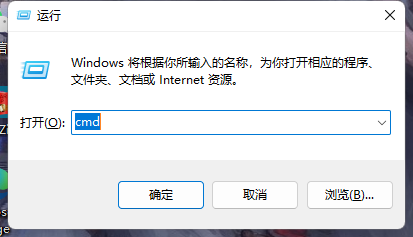
1.按win+r并输入 cmd回车(即点击确定)
除了上述也可以选择
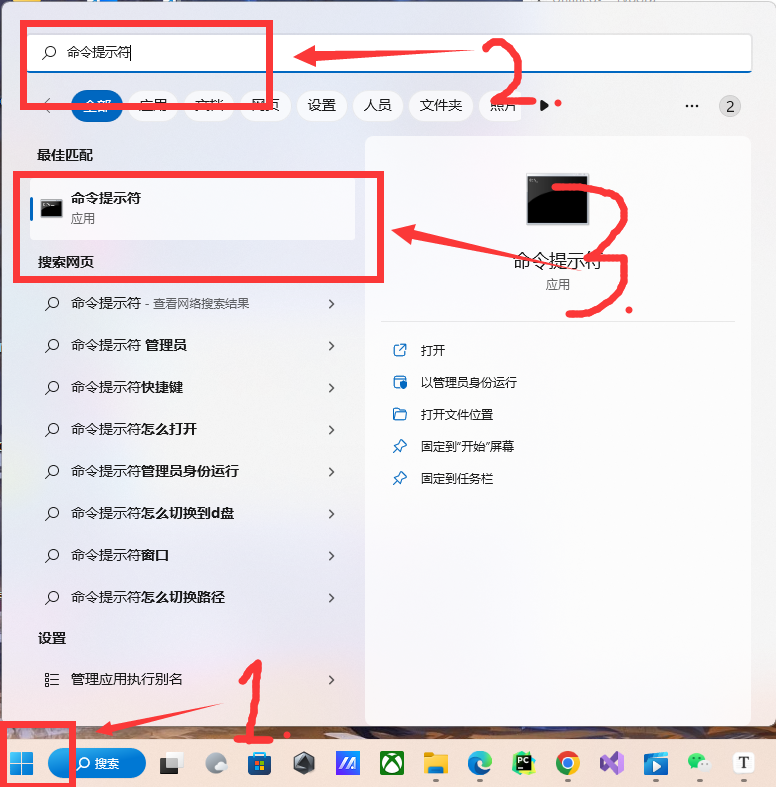
或者选择Windows Powershell (操作如上)
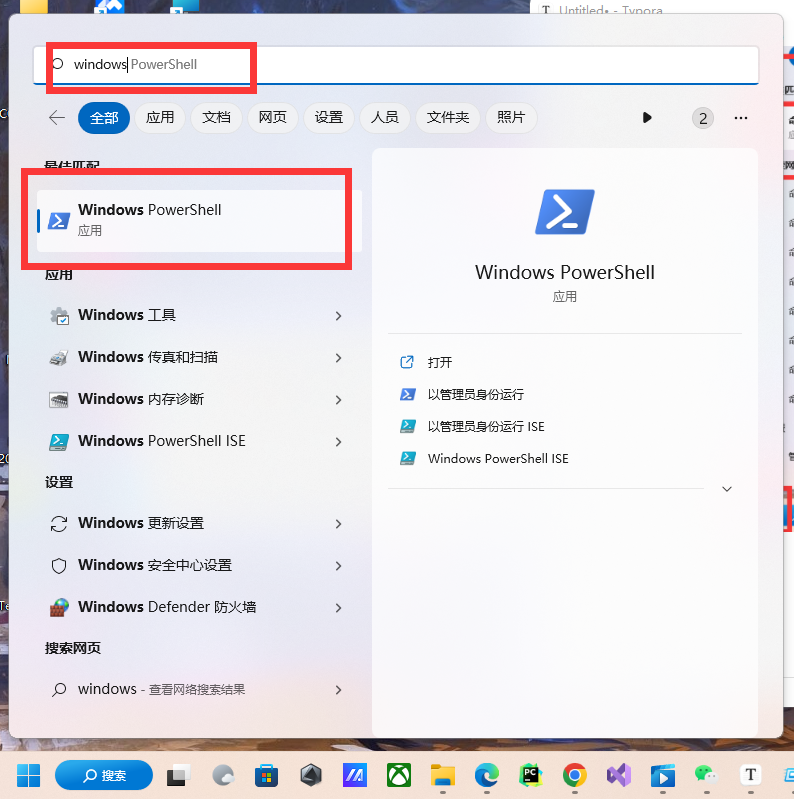
2.输入 pip3 install pyinstaller (完成后回车)(ps:看不清可以将markdown界面放大)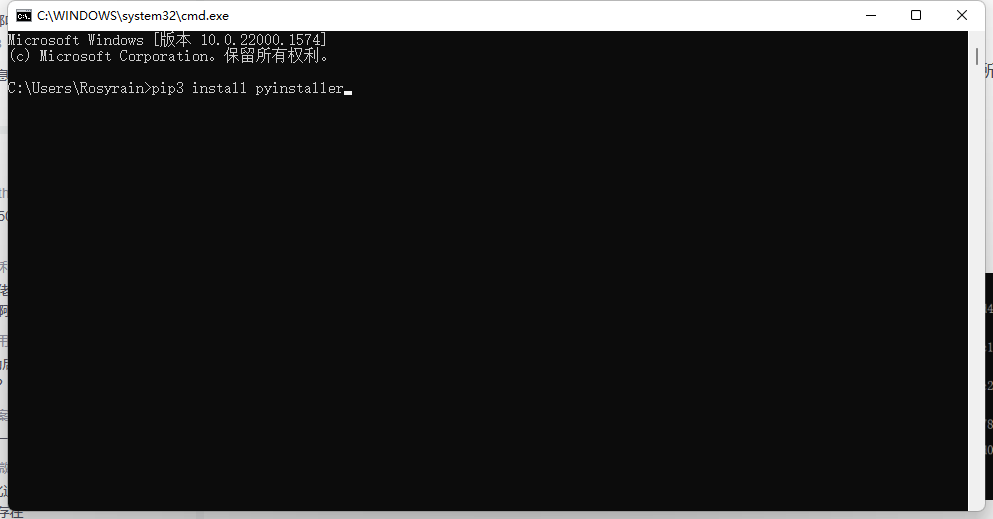
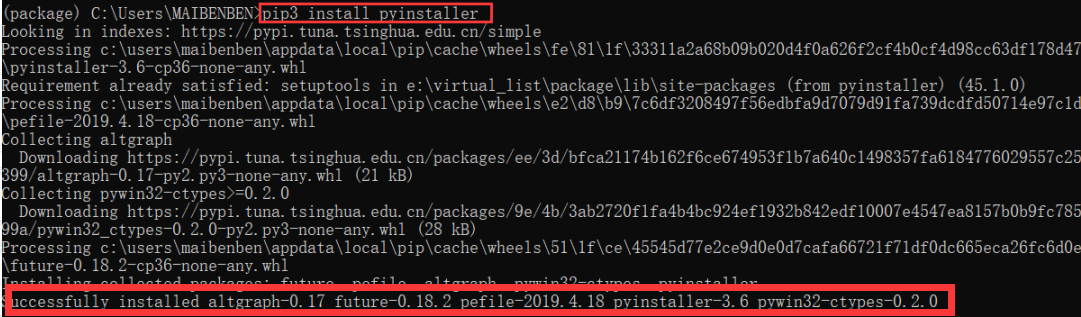
②打包python程序
1.在cmd窗口(命令提示符窗口/Windows Powershell窗口)切换目录到python文件的位置
输入 F: 即可(其他盘类似)
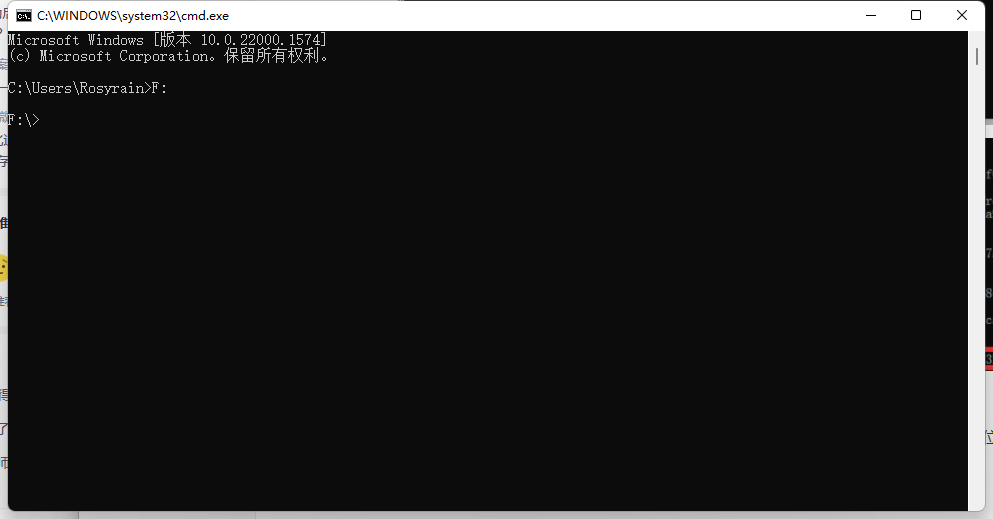
2.输入cd加目录名,直到进入python程序下
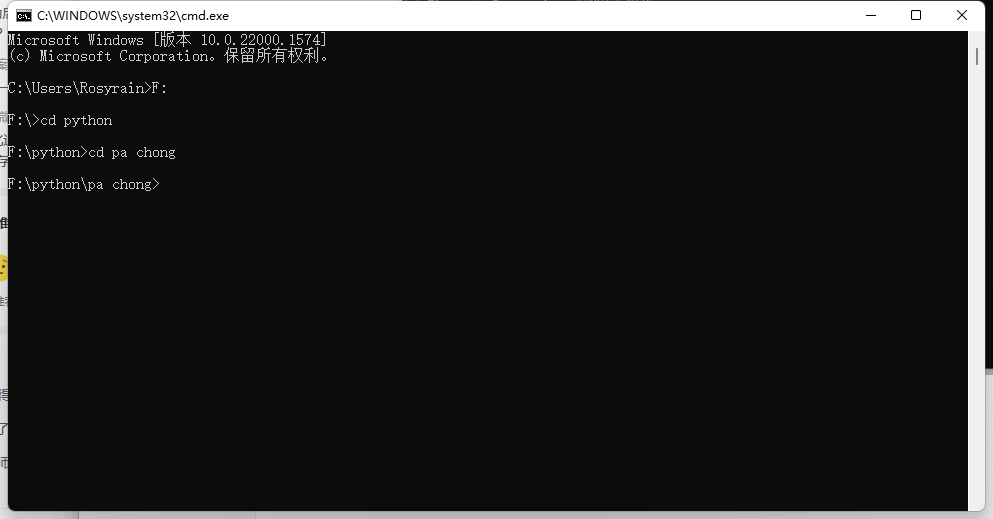
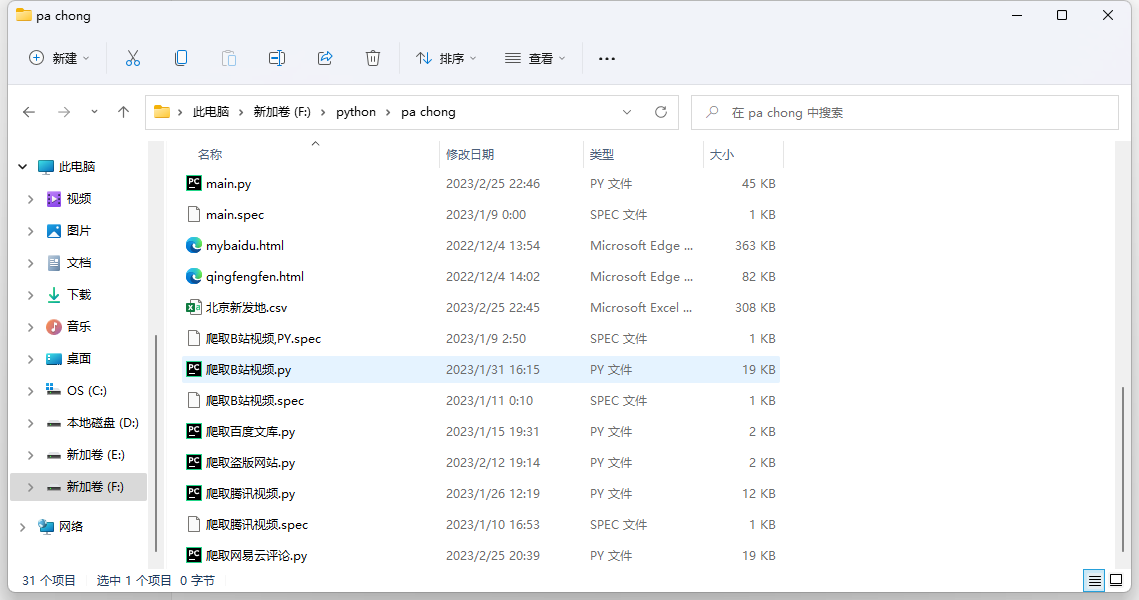
3.输入 pyinstaller-F python程序.py
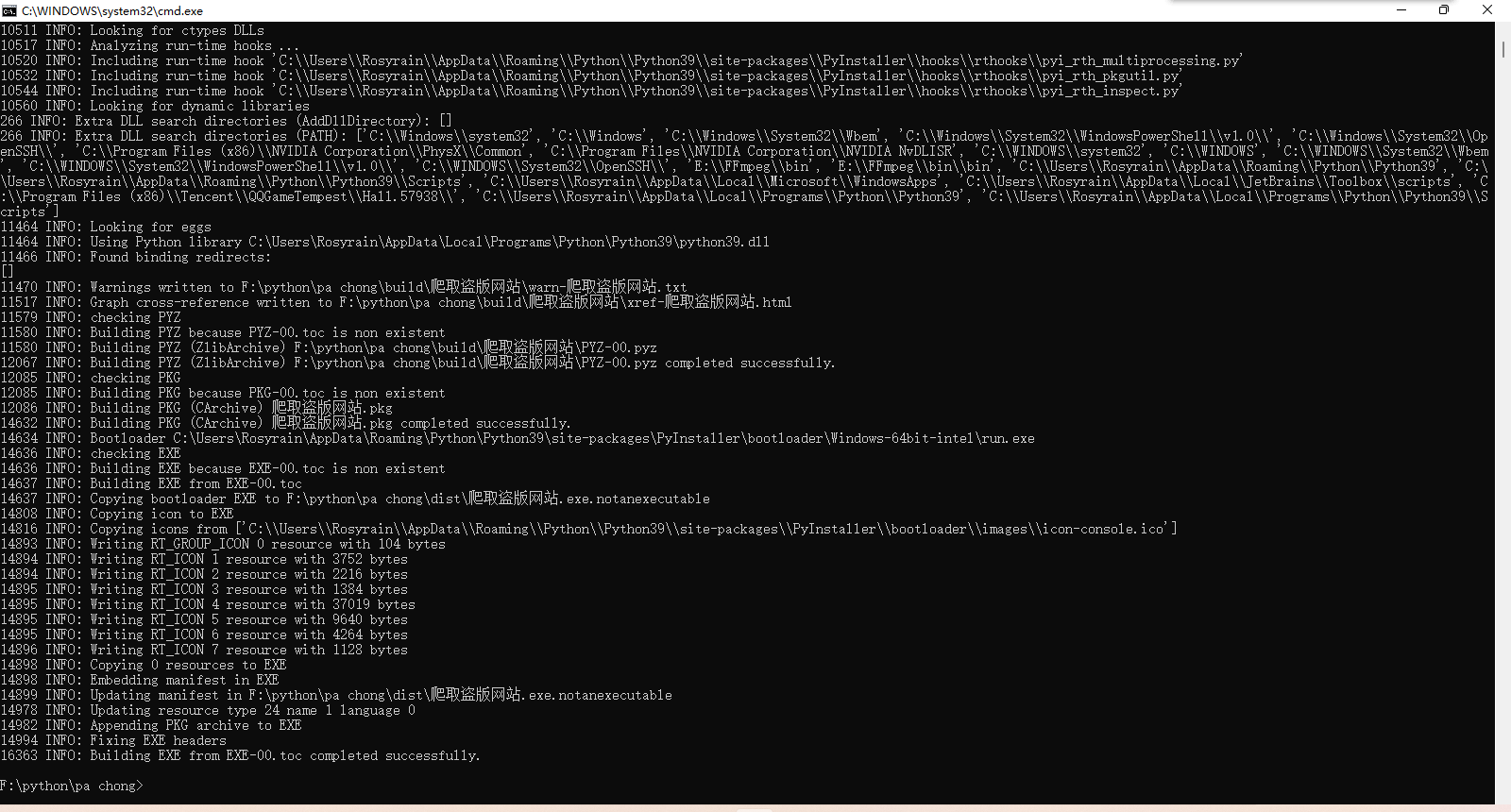
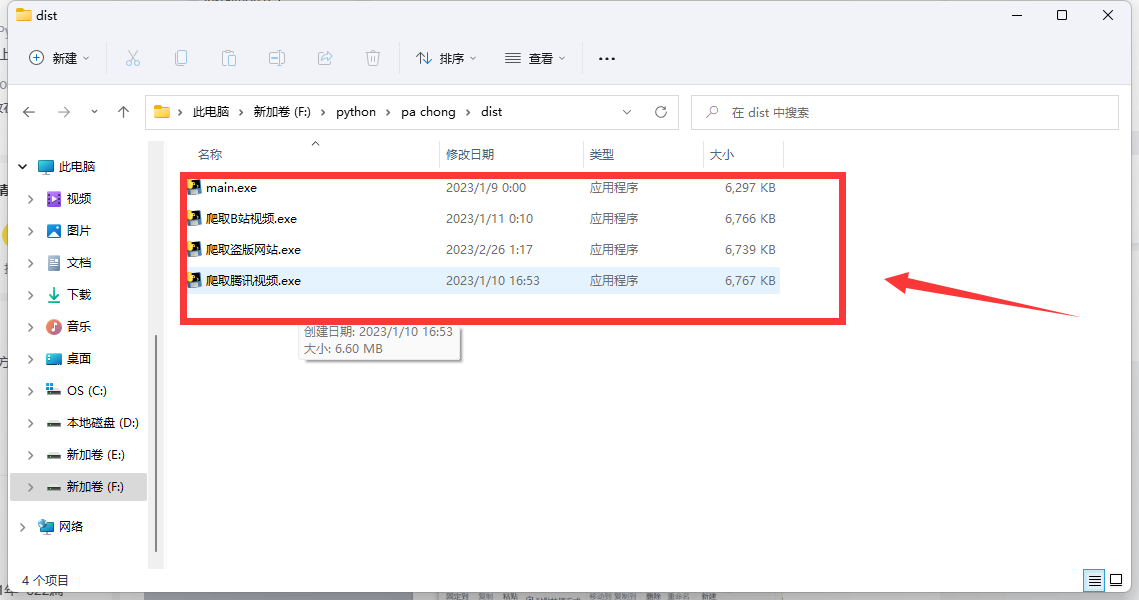
4.执行完毕之后,会生成几个文件夹,如下图所示。

关于pyinstaller的相关命令
| 方法 | 语法 | 注释 |
|---|---|---|
| 方法1 | pyinstaller -F -w --icon=“窗口文件图标绝对路径” 文件名.py | 打包为单个exe文件,一般内部包含了依赖库,所以较大 |
| 方法2 | pyinstaller -D -w --i “窗口文件图标绝对路径” 文件名.py | 打包为一个文件夹,其中exe文件在文件夹内部,这样子单个exe文件就比较小 |
| 方法3 | pyinstaller -F -w 文件名.py | 不带控制台的打包 |
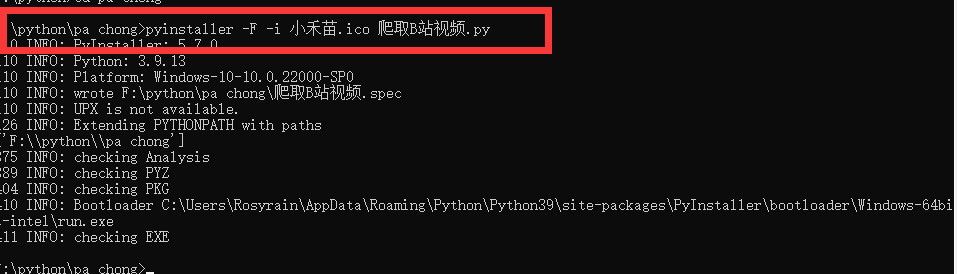
关于打包的.exe图标更改命令展示
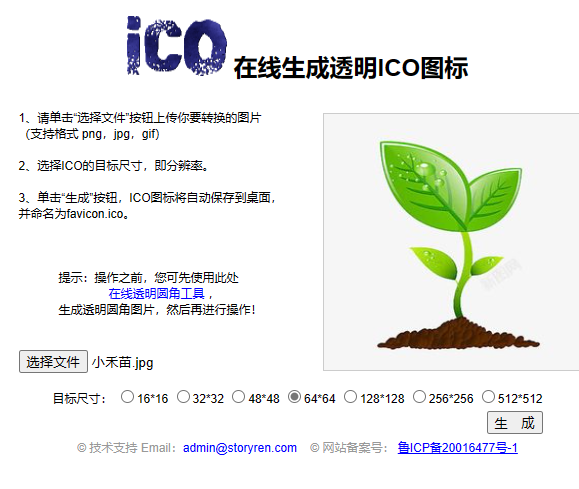
图片需要先转换成ico图标